מדריך מלא: הגדרת כוח עבודה עם Lynxbe
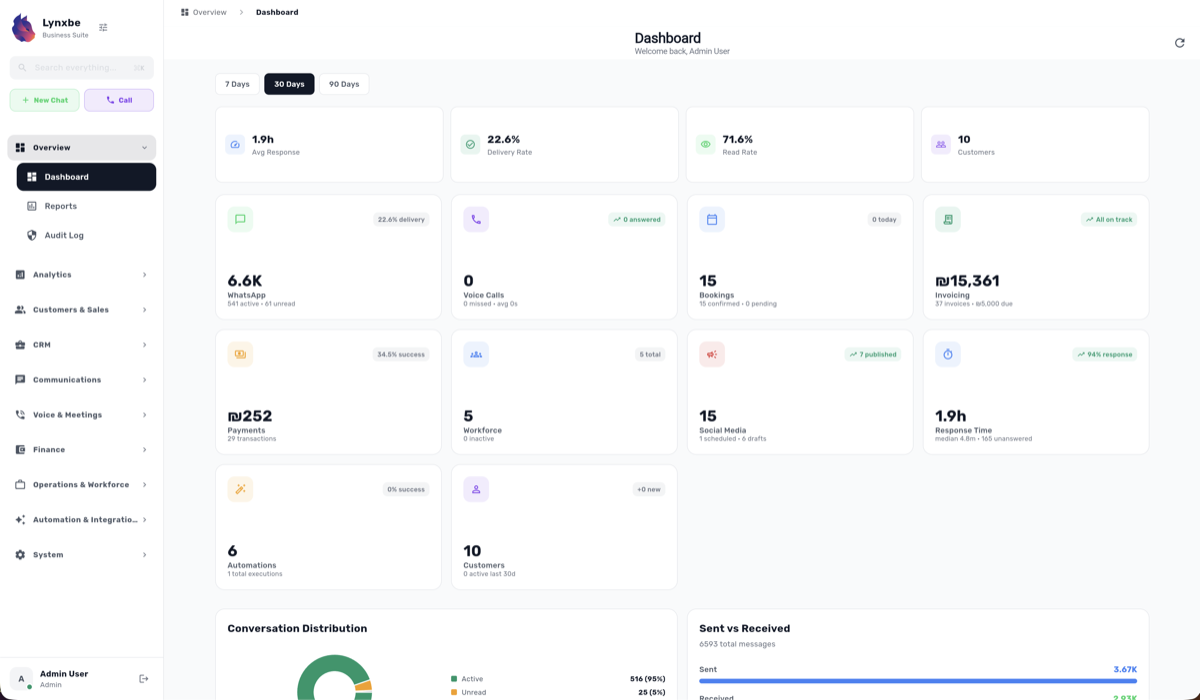
מדריך שלם: הקמת כוח עבודה עם Lynxbe
בסביבת העסקים המהירה של היום, ניהול עובדים, משמרים ונוכחות בצורה יעילה הוא קריטי לכל ארגון. מודול כוח העבודה של Lynxbe מצייד את העסקים בכלי משאבי אנוש חיוניים המותאמים לצרכים אלו. המודול הזה, שנועד עם מחשבה על עסקים ישראליים, לא רק מפשט את ניהול כוח העבודה אלא גם משפר את הפרודוקטיביות על ידי מתן פתרון מקיף למעקב אחר ביצועי העובדים, תכנון משמרים ומעקב נוכחות בצורה חלקה.
בין אם אתה מנהל צוות קטן או כוח עבודה גדול, מודול כוח העבודה של Lynxbe מועיל במיוחד למנהלי משאבי אנוש, מנהיגי תפעול ובעלי עסקים המחפשים לייעל את תהליכי ניהול כוח העבודה שלהם. ניהול יעיל של עובדים מתורגם להקטנת עלויות תפעול, שיפור שביעות רצון העובדים ורווחיות גבוהה יותר. מדריך זה ייקח אותך דרך תהליך הקמת מודול כוח העבודה, תוך הבטחה שאתה מנצל את הפוטנציאל המלא שלו כדי לקדם את העסק שלך קדימה.
דרישות מקדימות
לפני שמתחילים בתהליך ההתקנה של מודול כוח העבודה, חשוב לוודא שיש לך את הדרישות המקדימות הנדרשות. זה כולל שיהיה לך חשבון Lynxbe פעיל והרשאות מתאימות שהוקצו לפרופיל המשתמש שלך.
- חשבון Lynxbe פעיל: ודא שיצרת חשבון עם Lynxbe. אם אין לך חשבון, בקר באתר של Lynxbe כדי להירשם.
- הרשאות מנהלתיות: עליך להיות בעל הרשאות מנהלתיות כדי לגשת ולהגדיר את הגדרות מודול כוח העבודה. אם אינך המנהל, פנה למנהל הארגון שלך כדי לקבל גישה.
- נתוני עובדים: אסוף מידע חיוני על העובדים כגון שמות, תפקידים ופרטי קשר, מכיוון שזה יהיה נחוץ ליצירת פרופילים לעובדים.
- מדיניות משמרים ונוכחות: הגדר את לוחות הזמנים של המשמרים ומדיניות הנוכחות של הארגון שלך כדי להגדיר את המודול בצורה מדויקת.
מדריך התקנה שלב אחר שלב
שלב 1: גישה למודול כוח העבודה
כדי להתחיל, התחבר לחשבון Lynxbe שלך. לאחר התחברות, נווט ללוח הבקרה. מהתפריט הראשי, בחר באופציה 'כוח עבודה'. זה ייקח אותך לממשק הראשי של מודול כוח העבודה שבו תוכל להתחיל להקים את כלי ניהול כוח העבודה שלך.
שלב 2: יצירת פרופילים לעובדים
בשלב זה, תיצור פרופילים עבור כל עובד בארגון שלך. לחץ על הכרטיסייה 'פרופילים לעובדים'. כאן, תוכל להוסיף עובדים חדשים על ידי הזנת המידע הבסיסי שלהם כולל:
- שם
- כתובת דוא"ל
- מספר טלפון
- תפקיד ומחלקה
לאחר הזנת הפרטים, שמור את הפרופיל. מומלץ לוודא שכל המידע על העובדים מדויק כדי להקל על תקשורת נוחה וניהול משמרים מאוחר יותר.
שלב 3: הקצאת תפקידים והרשאות
לאחר שפרופילים לעובדים נוצרו, השלב הבא הוא הקצאת תפקידים והרשאות. נווט לסעיף 'תפקידים' בתוך מודול כוח העבודה. כאן, תוכל להגדיר תפקידים ספציפיים כגון מנהל, מנהיג משמר או עובד. הקצה את ההרשאות המתאימות לכל תפקיד, מה שמאפשר להם גישה לתכונות הנדרשות כמו תכנון משמרים, מעקב נוכחות וניהול ביצועים.
שלב 4: הגדרת לוחות זמנים למשמרים
תכונת תכנון המשמרים מאפשרת לך ליצור ולנהל משמרים בצורה יעילה. לחץ על הכרטיסייה 'תכנון משמרים' כדי להגדיר את דפוסי המשמרים של הארגון שלך. תוכל ליצור שעות משמרים סטנדרטיות, כגון:
- משמר יום: 08:00 - 16:00
- משמר לילה: 16:00 - 00:00
- משמר סופ"ש: 09:00 - 17:00
לאחר שהגדרת את המשמרים, הקצה עובדים למשמרים המתאימים בהתאם לזמינות ולתפקידים. השתמש בכלי התכנון הוויזואלי כדי להקל על התכנון.
שלב 5: יישום מעקב נוכחות
כדי לעקוב אחר נוכחות העובדים, נווט לסעיף 'מעקב נוכחות'. כאן, תוכל להגדיר מדיניות נוכחות, כגון:
- סימון נוכחות: הגדר כיצד עובדים צריכים לסמן את נוכחותם (למשל, באמצעות אפליקציה לנייד, פורטל אינטרנט).
- הגעות מאוחרות והיעדרויות: הגדר כללים להגעות מאוחרות והיעדרויות, כולל כל עונש או דרישות דיווח.
ודא שאתה מתקשר את המדיניות הללו בצורה ברורה לכל העובדים כדי להבטיח ציות.
שלב 6: מעקב אחר ביצועי הצוות
תכונת מעקב הביצועים מאפשרת לך להעריך את הפרודוקטיביות והיעילות של העובדים. גש למודול 'ביצועי צוות', שבו תוכל להגדיר מדדי ביצועים מרכזיים (KPIs) לכל תפקיד. בדוק באופן קבוע את דוחות הביצועים כדי לזהות את המבצעים הטובים ביותר ואת האזורים שדורשים שיפור.
שלב 7: הכשרה ותמיכה
לאחר שהקמת את מודול כוח העבודה, שקול לספק סדנאות הכשרה לעובדים שלך. הכנס אותם לתכונות הזמינות, כגון כיצד לסמן נוכחות, לצפות במשמרים שלהם ולגשת למטריקות ביצועים. השתמש במשאבי התמיכה של Lynxbe, כולל מדריכים ותמיכה בלקוחות, כדי לסייע בכל שאלה.

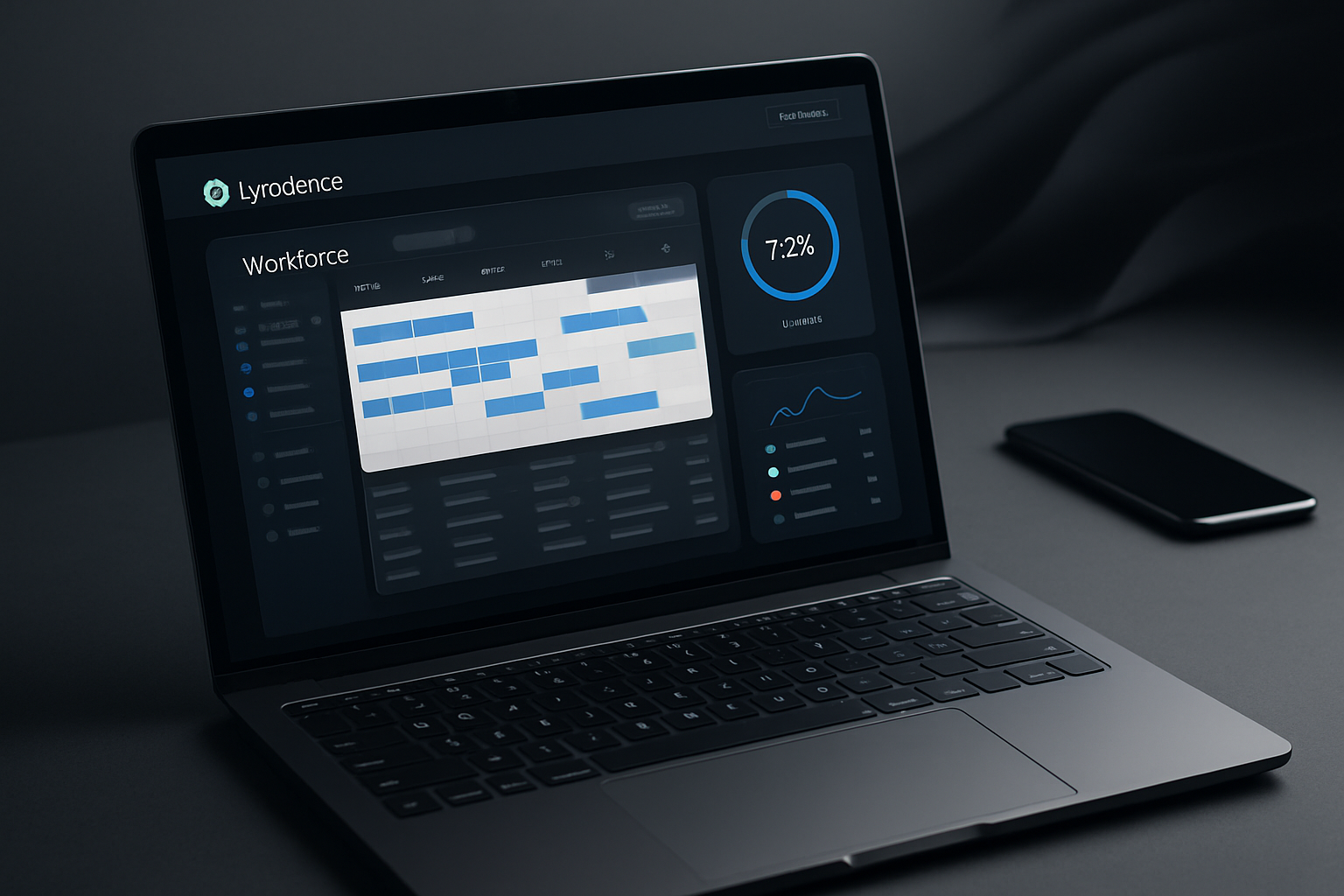




תגובות
💬 שתפו אותנו במחשבות שלכם